快速开始
先完成一次「提交链接 → 阅读总结 → 回看原文」,再按需要探索其他功能。
请从唯一主站 zhifou.app 开始使用。旧域名访问与登录迁移说明见账户指南。
切换页面时,当前内容会保留到新页面准备好;等待期间,顶部显示加载提示。菜单打开和关闭时,页面位置保持稳定。套餐报价和登录表单会在所需信息就绪后显示,避免刚打开就再次挪动。
第一次使用,按这三步走
- 登录知否。 打开登录页,填写邮箱,获取并输入验证码。首次验证成功会创建账号。想先看看效果,可以去热门阅读已有的公开总结。
- 提交一条链接。 进入我的库,粘贴一个自己想看的 B站或 YouTube 视频链接,点击「开始总结」。也可以粘贴平台分享文案或 BV 号;多个链接换行分隔。
- 打开完成的资料。 提交后在「我的库」查看进度。完成后打开资料,先读「总结」,再切到「全文」核对细节;点击支持定位的时间码回看原视频。
提交成功表示任务已加入处理流程。耗时取决于排队、视频长度、字幕可用性和平台访问情况;需要语音转录时通常会更久。可以离开页面,稍后回到「我的库」查看。
只提交一条且已经有可读取结果时,会直接打开阅读页,不必等资料库列表更新。想继续添加其他内容,点击顶部「我的库」返回。
首页和「我的库」都可以粘贴链接、分享文案或 BV 号;多个链接请换行分隔。「播客 / RSS」「支持的平台与步骤」提供辅助入口,点击「开始总结」才会提交。
页面刚打开时,链接框会在就绪后开放输入,避免首次粘贴的内容被清空;从「添加资料」进入时会自动定位到可输入的链接框。
提交等待期间可以继续填写下一条链接;旧请求返回后会保留新草稿,不自动提交或跳走,确认后再点「开始总结」。
首页按「添加资料—理解内容—整理成果」介绍功能。下方「先免费体验,再按需升级」展示免费版的通用额度,可点「查看定价」查看当前价格与权益;这里的数字不是你的剩余次数。个人余额请到账户设置查看。
浏览热门知识视频
打开热门,可按「全部」「B站」「YouTube」切换来源,并按今日、本周、本月查看收录内容;B站还可选择知识、科技或纪录片分区。搜索框只查当前列表的标题与作者,「只看可阅读」会隐藏尚未生成总结的条目。列表每页最多显示20条,可翻页查看当前筛选下的全部收录内容。
B站内容来自原平台榜单,YouTube 内容来自主题搜索后筛选的近期高播放视频,不代表 YouTube 官方排行榜。播放、点赞及 B站硬币数保留收录时的数值;两平台各自显示收录日期,某个平台未更新时仍保留原日期与已有内容。打开已完成条目即可阅读公开总结;登录后切换到「全文」,可查看对应的转录原文。
接下来可以做什么
在电脑和手机上使用
电脑顶部依次为「我的库 → 热门 → 插件 → 定价」,未登录时从「热门」开始。「使用指南」和「开放平台」收在「帮助」中。窗口较窄时,点右上角「打开菜单」查看这些入口;「频道与节目」从「我的库」或账户菜单进入。
直接用浏览器打开 zhifou.app,电脑和手机使用同一个账户。在提供安装入口的浏览器中,也可以从地址栏或菜单选择「安装应用」或「添加到主屏幕」;入口名称和可用性由浏览器与系统决定。安装网站和安装浏览器插件是两个独立操作。
安装后,若系统的分享菜单中出现「知否」,可把链接或文字分享过来,在「我的库」核对回填内容,再点「开始总结」。分享本身不会自动提交或扣除总结次数。文件仍需从网站的上传入口添加。
断网时会显示恢复提示,总结和原文需要联网读取。「重试此页面」会保留原来的资料地址和位置,恢复网络后再打开。录制或上传若中断,请回到相应页面核对进度,不要把离线提示当成已经保存成功。
点击完成提醒时,已打开的目标页面会直接获得焦点;否则打开目标地址。系统也可能复用已安装的网站应用窗口,录制和上传期间请留意当前页面。
需要先安装插件吗
可以直接在网站提交和阅读。想在视频页使用侧栏,或任务提示需要协助时,再去安装插件。插件使用同一个知否账号,无需自行配置模型密钥。
开始前了解两件事
- 额度以账户实时信息为准。 总结、问答、转录和高级生成可能使用不同额度。到账户设置查看本人用量,到定价页查看当前套餐;不要把网页上的排队状态当成已经完成。
- AI 结果需要核对。 总结、译文、模板稿和闪卡都可能存在遗漏或错误;涉及关键结论时,回到全文和原始来源检查。
想知道最近增加了什么,可以查看更新记录。
页面初次加载时,菜单、主题和账户按钮可能暂时不可用;等加载完成后再操作,普通导航链接可先访问。
关键操作截图
以下为真实网站界面的操作示例,使用演示账号和示例资料,不代表截图中的账号、视频或验证码可以直接使用。点击图片可放大;手机入口在顶部菜单中。
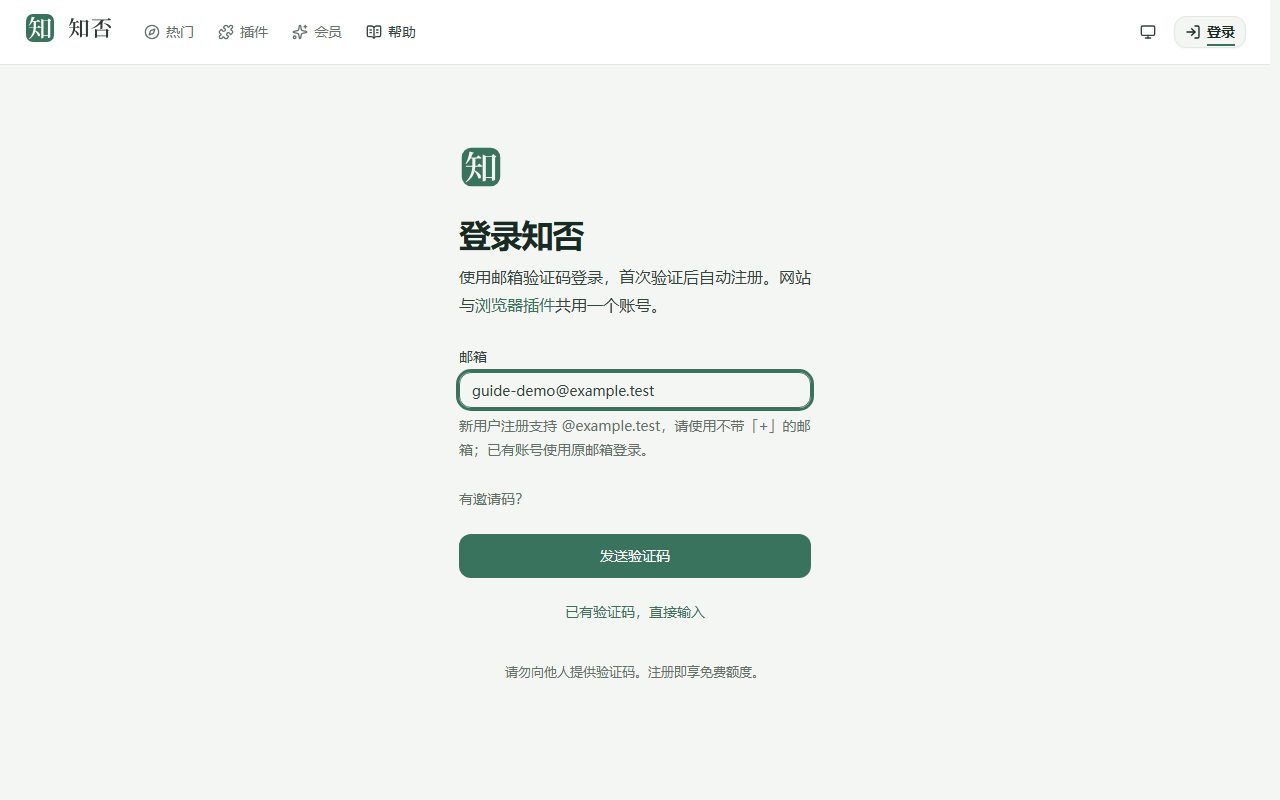
登录网站
填写自己的邮箱后「发送验证码」,再填收到的6位验证码并「登录」。若启用了邀请制,新用户应在发送前填写有效邀请码;已有账号可留空。重发后使用最新验证码,旧密码账号也直接使用原邮箱登录。
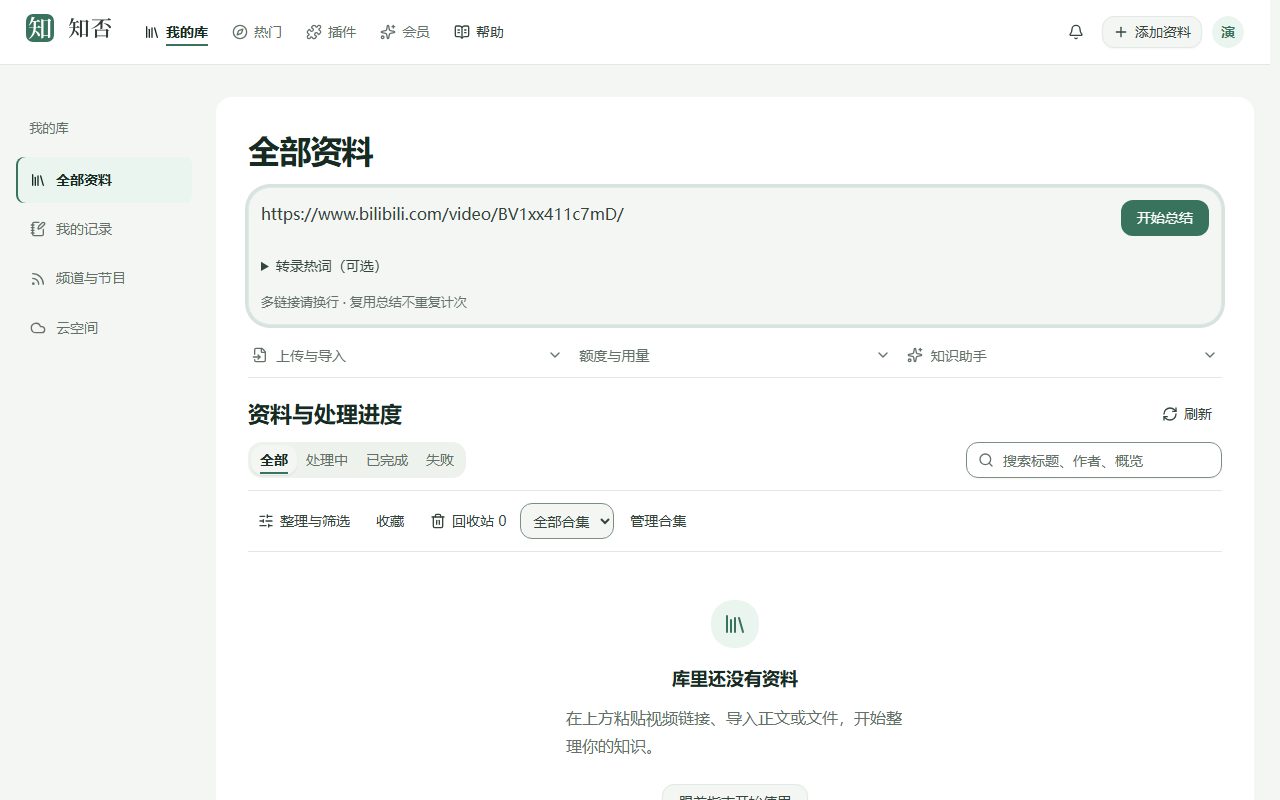
提交第一条链接
登录后在「我的库」粘贴单条链接,点击「开始总结」。截图为演示视频;你应使用自己有权访问的链接。
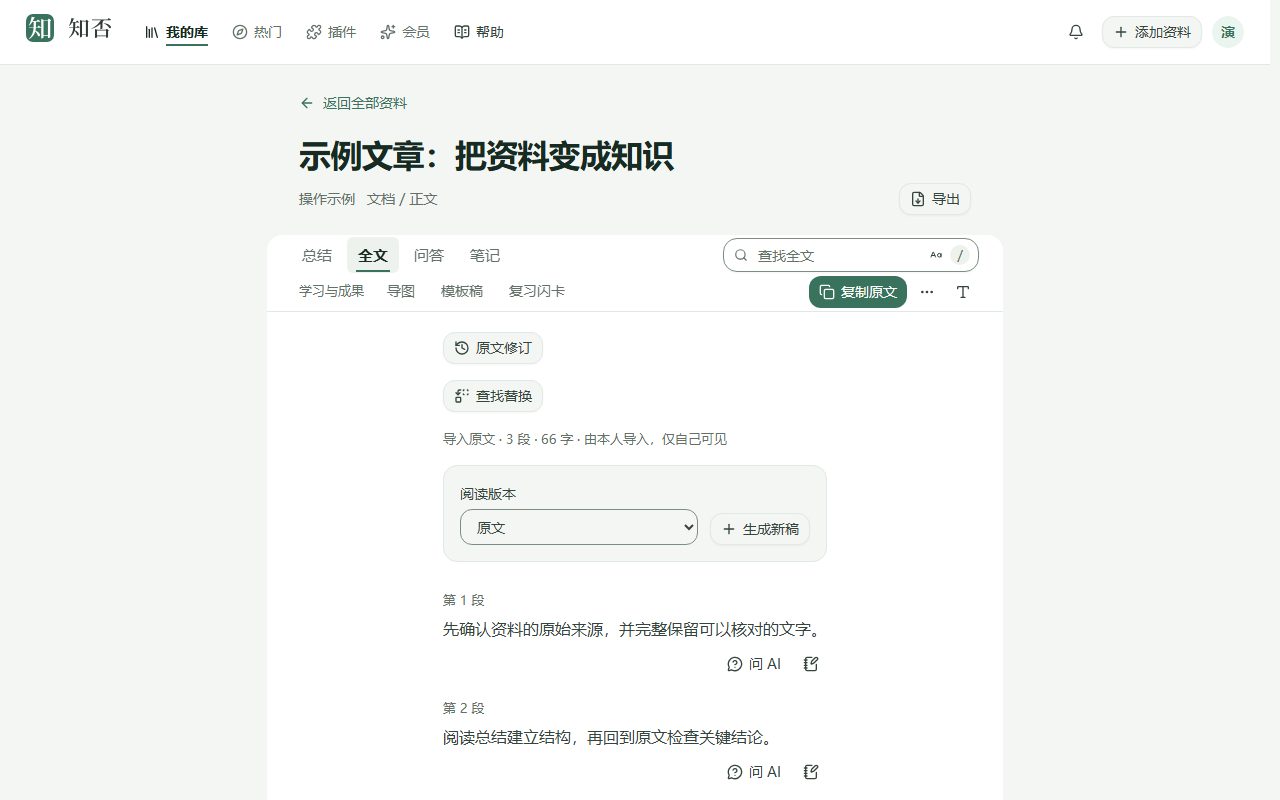
阅读并回看原文
进入资料后切换「总结」「全文」「问答」「笔记」。这里用一篇示例导入文章展示全文;视频会按实际情况多出播放器和时间码。
界面与导航
知否采用玉白、青绿与墨色配色,支持浅色、深色和跟随系统。左上角的青玉印章与宋体「知否」字标可返回首页;首页仍可直接粘贴链接开始总结。我的库把资料、个人记录、频道与节目和云空间放在相邻入口。桌面导航的“帮助”包含使用指南和开放平台,手机可从菜单访问完整入口。
总结是默认阅读入口。全文、问答和笔记用于继续理解;图文、导图、模板稿和复习闪卡归在“学习与成果”。手机阅读时可展开“来源与播放”,日期、耗时和用量仍会显示。原有资料、笔记、收藏、设置与会员权益继续保留。